Hva er dette bildet av – og hvor kommer det fra?
Er det spørsmålet du sitter med, er du på rett side. Men svaret kommer ikke fra en bildeanalyse: ingen tjeneste kan se på et bilde og fortelle deg sikkert hva det forestiller – heller ikke Bildesjekk. Det som derimot virker, er å finne ut hvor bildet har vært før. Der ligger som regel svaret: i en nyhetsartikkel, en nettbutikk, en gammel Facebook-post eller et arkivbilde fra 2014.
Et omvendt bildesøk er gratis og tar under et minutt. Det er ofte nok til å svare på:
- Hvem er personen på bildet? Dukker det samme ansiktet opp under et annet navn, er bildet sannsynligvis hentet fra noen andre.
- Hvor er dette stedet? Finner du bildet i en artikkel eller på en reiseside, står stedsnavnet som regel rett ved siden av.
- Er bildet nytt eller gammelt? TinEye kan sortere treffene etter når bildet først ble sett på nettet.
- Er det i det hele tatt et fotografi? Fører sporet til en KI-generator, har du svaret.
Kommer det ingen treff, betyr ikke det at bildet er ekte – bare at ingen har lagt det ut før, eller at kopien din er for endret til å kjennes igjen. Hva null treff faktisk betyr står lenger ned.
Hva er omvendt bildesøk?
Et vanlig søk starter med ord og gir deg bilder. Et omvendt bildesøk starter med et bilde og gir deg nettsider: steder der det samme bildet – eller varianter av det – har dukket opp før. Det svarer på spørsmål ingen bildeanalyse i verden kan svare på: Har dette bildet et annet liv der ute? Tilhører det egentlig noen andre? Er det eldre enn det utgir seg for?
Og her er en hyggelig overraskelse: der metadata og kryptografisk merking forsvinner av et skjermbilde, virker omvendt bildesøk fortsatt. Søket bruker selve bildeinnholdet, ikke det som ligger rundt. Det er ofte det eneste sporet som overlever en delingskjede.
Hvordan gjør du omvendt bildesøk med Google Lens?
- Lagre bildet du vil undersøke på telefonen eller maskinen. Et skjermbilde holder til dette formålet.
- Gå til lens.google.com og last opp bildet – eller trykk på kamera-ikonet i Googles søkefelt. På Android kan du også holde inne hjem-knappen og ringe rundt bildet (Circle to Search), og i Chrome på PC kan du høyreklikke på et bilde og velge «Søk med Google Lens».
- Se på treffene. Lens viser hvor lignende bilder finnes, og prøver samtidig å gjenkjenne motivet. Trykk gjerne på «Finn bildekilde» hvis den vises – da leter Google spesifikt etter sider som bruker akkurat dette bildet.
Hvordan gjør du omvendt bildesøk med TinEye?
- Gå til tineye.com og last opp det samme bildet.
- Sorter på «Oldest». Dette er TinEyes superkraft: den finner eksakte og endrede kopier av bildet, og kan sortere treffene etter når de først ble sett. Finner du bildet publisert i 2019, kan det ikke godt vise noe som skjedde i forrige uke.
De to verktøyene utfyller hverandre: Lens er best på å gjenkjenne motiv og finne lignende bilder, TinEye er best på å spore nøyaktige kopier bakover i tid. Er saken viktig, bruk begge.
Hva betyr treffene – og hva betyr null treff?
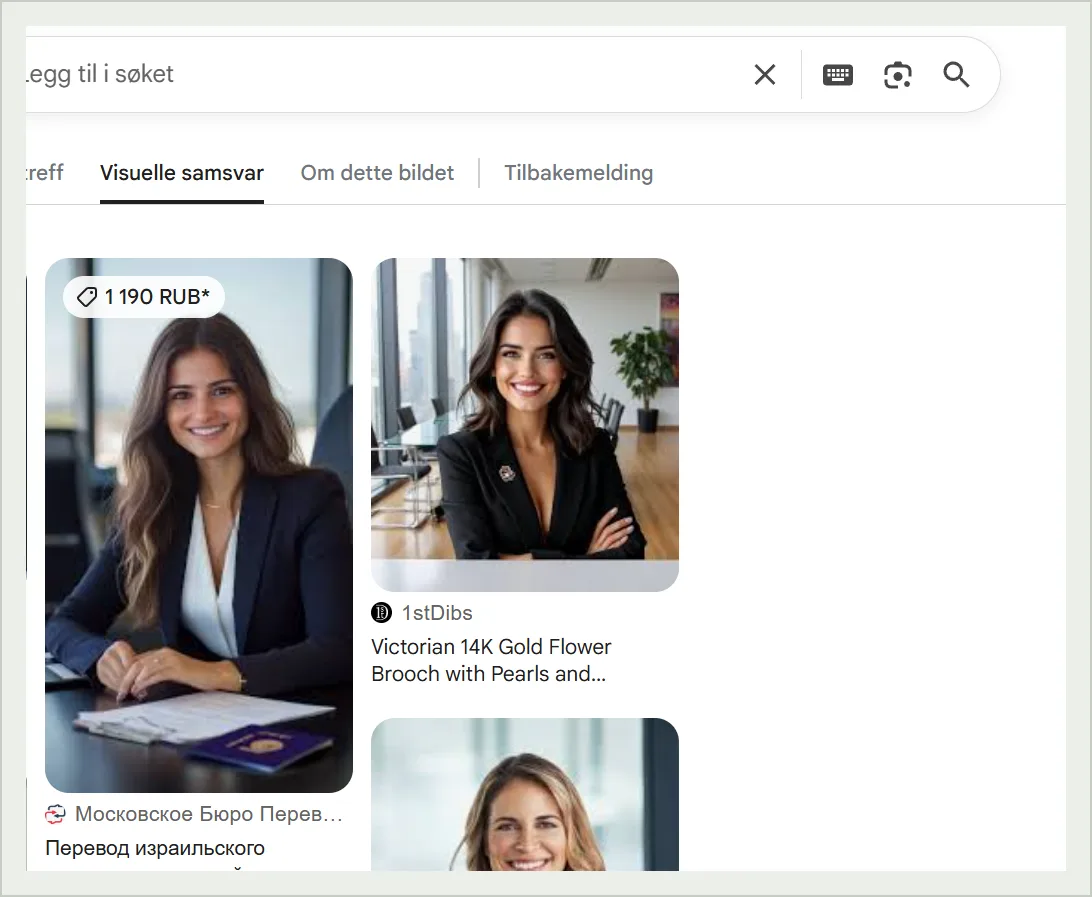
✓ TREFF – DETTE KAN DE FORTELLE
Samme bilde, annet navn eller annen sammenheng: et profilbilde som viser seg å tilhøre en helt annen person, er det klassiske tegnet på stjålne datingbilder.
Stockfoto-treff: dukker «leiligheten til salgs» eller «den fornøyde kunden» opp på en stockfoto-side, er bildet kjøpt – ikke tatt der og da.
Eldre dato enn påstått: et bilde som «viser gårsdagens hendelse», men som fantes på nettet i fjor, er gjenbrukt i feil sammenheng.
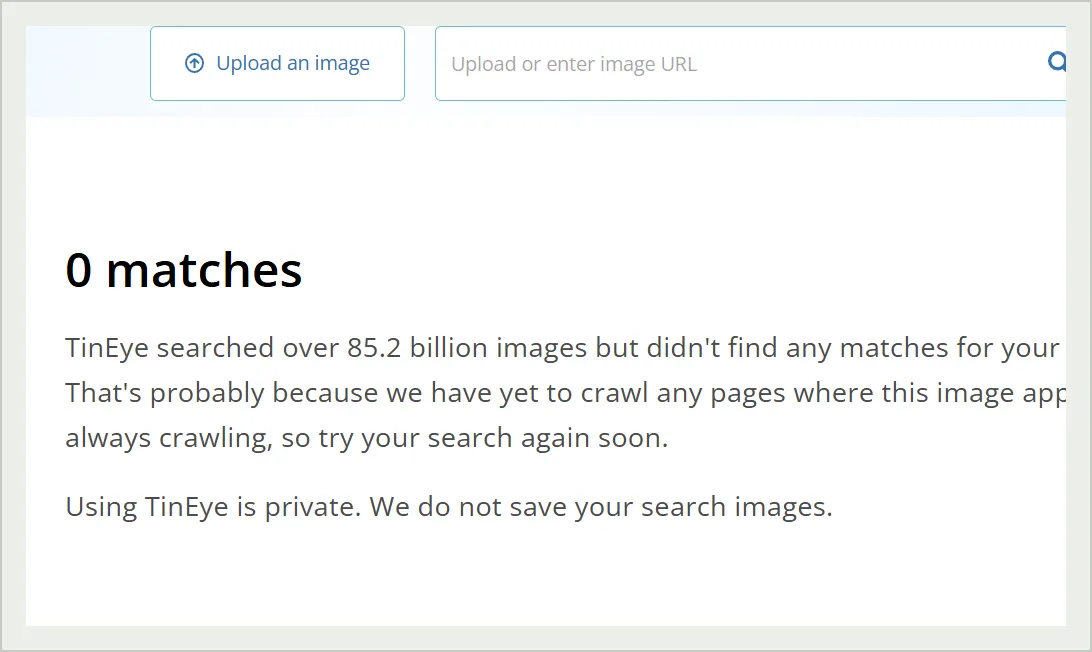
✗ INGEN TREFF – DETTE BETYR DET IKKE
Ingen treff beviser ikke at bildet er ekte eller ærlig ment. KI-genererte bilder finnes ikke noe annet sted på nettet – de er laget på bestilling og gir null treff. Det er nettopp derfor svindlere har gått over til dem.
Ingen treff betyr bare: dette sporet ga ingen svar. Da må de andre sporene ta over – metadata, merking og en kritisk titt på helheten.
Hvordan får du bedre treff?
- Beskjær bildet. Leter du etter en person, beskjær bildet til ansiktet før du søker – da forstyrrer ikke bakgrunnen søket. De fleste telefoner lar deg beskjære rett i galleriet.
- Søk med flere av bildene. Har profilen eller annonsen flere bilder, søk med to–tre av dem. Svindlere gjenbruker sjelden bare ett.
- Speilvend ved behov. Noen speilvender bilder for å lure søkemotorene. Får du null treff på et bilde du er skeptisk til, prøv en speilvendt kopi.
Verdt å vite: når du bruker Lens eller TinEye, laster du opp bildet til Google eller TinEye – med deres vilkår og personvernregler. Det er ditt valg, og for bilder av deg selv eller andre private personer er det verdt et sekunds ettertanke. Bildesjekk sender aldri bildet ditt videre til noen av dem automatisk – lenkene i analyseresultatet åpner bare tjenestene, så velger du selv.
Hvor passer dette inn i en bildesjekk?
Tenk på det som to spørsmål som utfyller hverandre. Bildesjekk svarer på «hva forteller denne fila og disse pikslene?» – metadata, Content Credentials, visuelle signaler og pikselanalyse. Omvendt bildesøk svarer på «hvor har dette bildet vært før?». Ingen av dem er fasit alene, men sammen dekker de de to viktigste aksene et bilde kan lyve langs. Derfor lenker analyseresultatet hos Bildesjekk alltid videre til omvendt bildesøk – det er ikke konkurrenten vår, det er makkeren.
Les også: slik sjekker du et datingbilde · falske bilder i nettannonser.